
Exportar meus dados (planilha da conta)
Os dados que você registra no TBA Origem são seus. A qualquer momento, o dono da conta baixa uma planilha do Excel com tudo: compradores, empresas, lotes, amostras e negócios.
Passo a passo
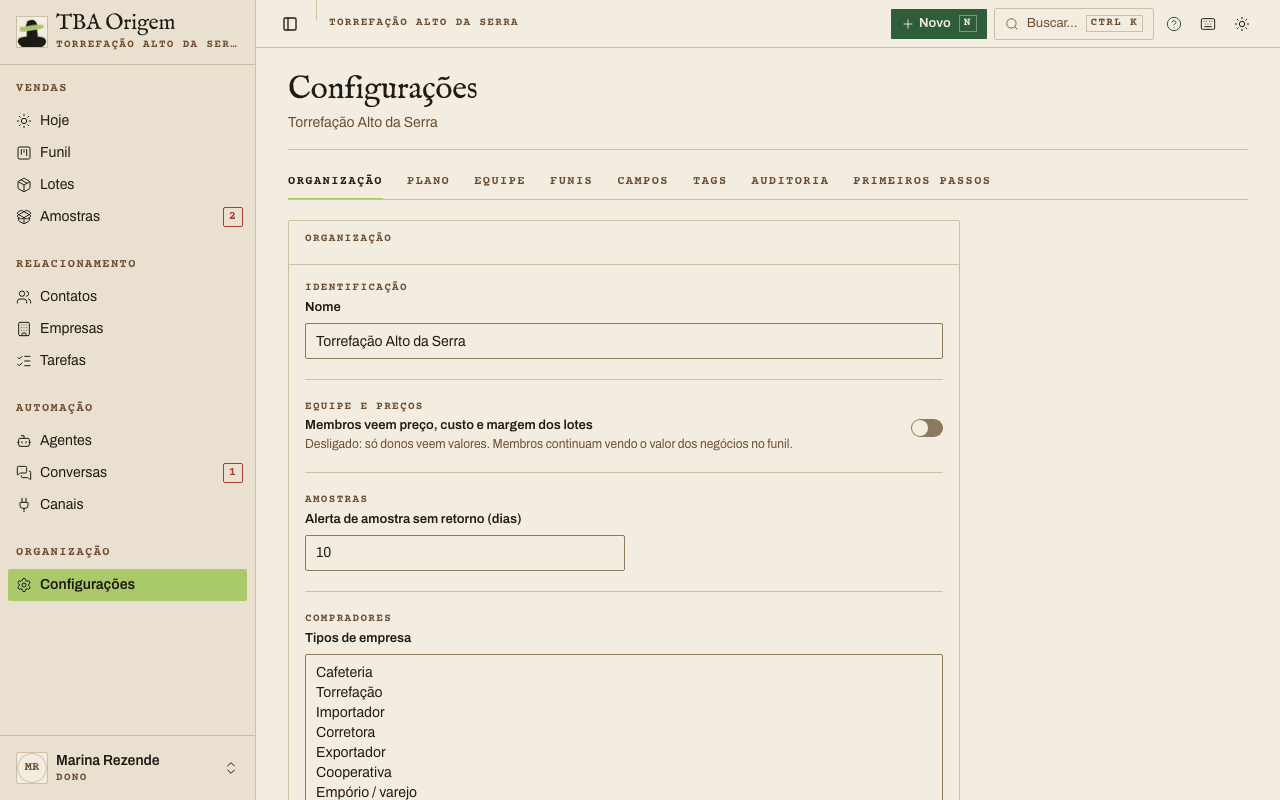
- Abra Configurações.
- Desça até o quadro Seus dados.
- Clique em Exportar meus dados. O arquivo
.xlsxbaixa no seu computador. - Abra no Excel, no Google Planilhas ou no LibreOffice.
O que vem na planilha
- Compradores: nome, empresa, WhatsApp, e-mail, cidade e quando foi cadastrado.
- Empresas: nome, tipo, CNPJ, contato e cidade.
- Lotes: código, origem, saldo, preço (para quem pode ver preços) e situação.
- Amostras: lote, comprador, data de envio, status, data do retorno, nota da prova e observações.
- Negócios: título, etapa, comprador, lote, quantidade e valor.
As datas vêm no formato dd/mm/aaaa e os nomes das colunas em português.
Funciona sempre
O botão funciona em qualquer situação do plano: no mês grátis, depois que ele acaba, com pagamento pendente e até com a conta cancelada. Se você cancelar, ou se o TBA Origem parar, a TBA House manda essa mesma planilha em até 7 dias.
Erros comuns
- Não aparece o botão Exportar meus dados. Só quem é dono da conta exporta, porque a planilha tem os dados de todos os compradores. Peça para quem é dono.
- A planilha abriu com letras estranhas. Abra pelo Excel (Arquivo › Abrir) em vez de arrastar para outro programa; o arquivo é
.xlsx, não CSV.
Veja também
Não achou o que procurava? Veja as perguntas frequentes ou busque na central.