
Amostras
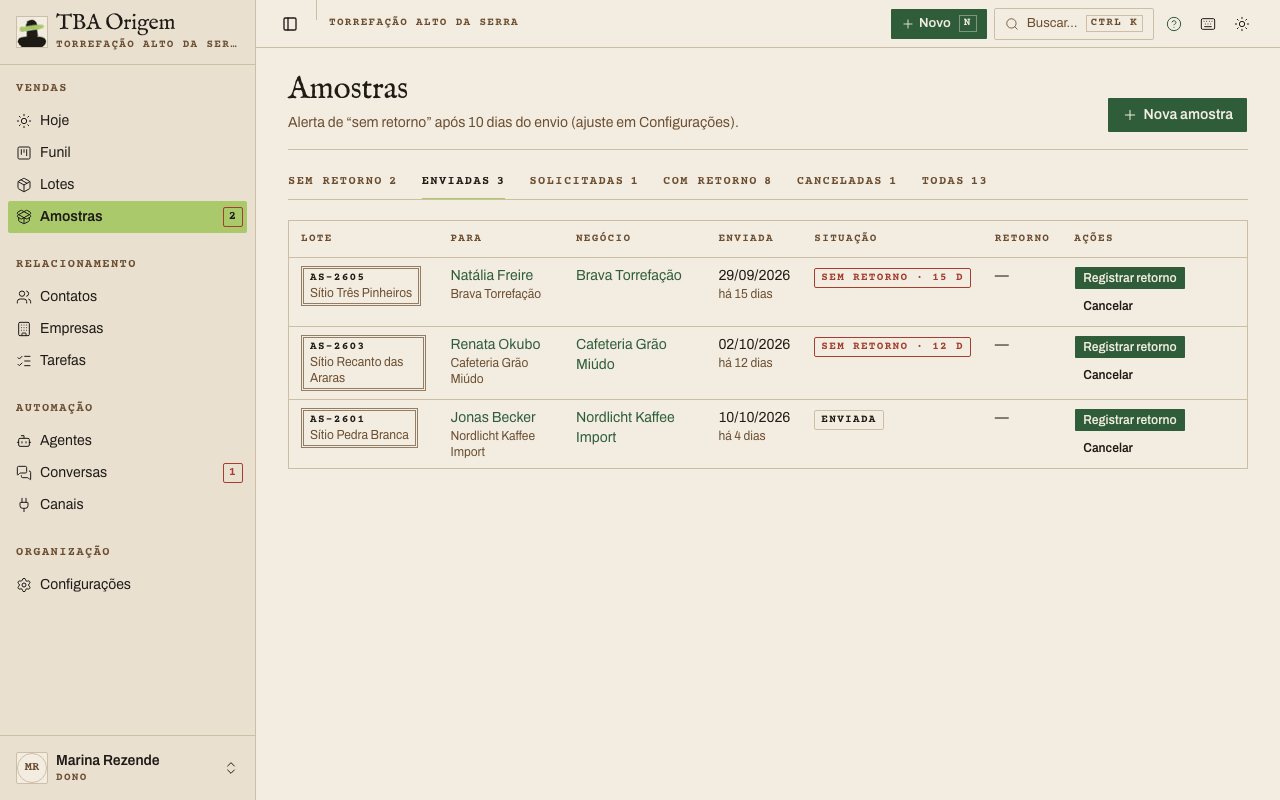
Em Amostras você registra cada amostra enviada, vê quem ainda não respondeu e guarda a opinião e a nota de cada comprador.
Passo a passo
- No Hoje, clique em Registrar amostra (ou em Amostras, Nova amostra). Você também pode começar pela ficha do negócio, do contato ou do lote, em Registrar amostra.
- Em Lote, toque e digite o código para buscar. O último lote que você usou já vem escolhido. Se o lote ainda não existe, toque em Cadastrar lote “…”: só o código basta.
- Em Comprador, digite o nome para buscar entre contatos e empresas. Se for alguém novo, toque em Cadastrar comprador “…” e, se quiser, informe o WhatsApp.
- A Data de envio já vem com hoje. Mude só se a amostra saiu em outro dia.
- Clique em Registrar amostra. Pronto: lote, comprador e data é o que basta.
- Quer mais? Abra Mais detalhes (opcional): escolha o Negócio, a Quantidade da amostra, as Gramas enviadas, o Código de rastreio ou desmarque Já foi enviada (amostra só pedida). Sem negócio, Criar negócio no funil para este comprador já vem marcado. Com Baixar os gramas do estoque do item marcado, os gramas saem do saldo do lote (veja Estoque). Se o lote não tiver saldo, o sistema avisa; desmarque a baixa para registrar mesmo assim.
- Amostra pedida que saiu depois? Na lista, clique em Marcar enviada. Os gramas saem do estoque nessa hora.
- Quando o comprador responder, clique em Registrar retorno, diga se ele provou, a nota (opcional) e o comentário, e clique em Salvar retorno.
As abas
- Sem retorno: enviadas há mais dias do que o prazo da sua empresa (o padrão é 10 dias). São as que você precisa cobrar.
- Enviadas, Solicitadas, Com retorno, Canceladas e Todas.
O prazo aparece no alto da tela e o dono muda em Configurações, em Alerta de amostra sem retorno (dias).
O que acontece sozinho
- Ao marcar como enviada, o negócio ligado vai para a etapa de amostra enviada.
- Quando passa do prazo, a amostra aparece no Hoje em Amostras sem retorno e o responsável ganha uma tarefa de cobrança.
- Ao registrar que o comprador provou, a tarefa de cobrança é concluída e o negócio vai para a etapa de retorno da amostra.
Erros comuns
- A nota não é aceita. Ela precisa estar dentro da escala da sua empresa (a mensagem mostra o mínimo e o máximo). Use vírgula para decimais, por exemplo 86,5.
- O comprador respondeu que ainda não provou. Em Registrar retorno, escolha Ainda não. A amostra sai da cobrança, e o negócio não avança.
- Não consigo cancelar uma amostra. Amostra com retorno registrado não pode ser cancelada.
- A amostra não aparece em Sem retorno. Ela só entra depois do prazo, contado da data de envio. Confira se foi marcada como enviada.
Veja também
Não achou o que procurava? Veja as perguntas frequentes ou busque na central.