
Lotes
Em Lotes você cadastra o que tem para vender, com origem, quantidade disponível e preço, e vê para quem cada lote já foi oferecido.
Passo a passo
- Abra Lotes e clique em Novo lote.
- Preencha o Código do lote (o único campo obrigatório) e a Situação: Disponível, Reservado, Vendido ou Arquivado.
- Se quiser, preencha a origem, a região, o Armazém / local e a Quantidade inicial (em sacas). A quantidade inicial vira a primeira entrada do estoque.
- Em Valores, informe o preço e o custo por unidade. O custo serve para o sistema calcular a margem.
- Preencha as Características (safra, variedade, processo, peneira, pontuação SCA…) e a Descrição e observações. Clique em Salvar.
- Na ficha do lote, use Registrar amostra para mandar uma amostra dele e Novo negócio para abrir uma venda.
- Lote que não está mais à venda? Clique em Arquivar. Ele sai da lista e pode voltar com Reativar.
No alto da lista aparece o total disponível para venda. Use Buscar (código, origem ou região) e o filtro Situação para achar um lote; para ver os arquivados, escolha Todos.
O que tem na ficha do lote
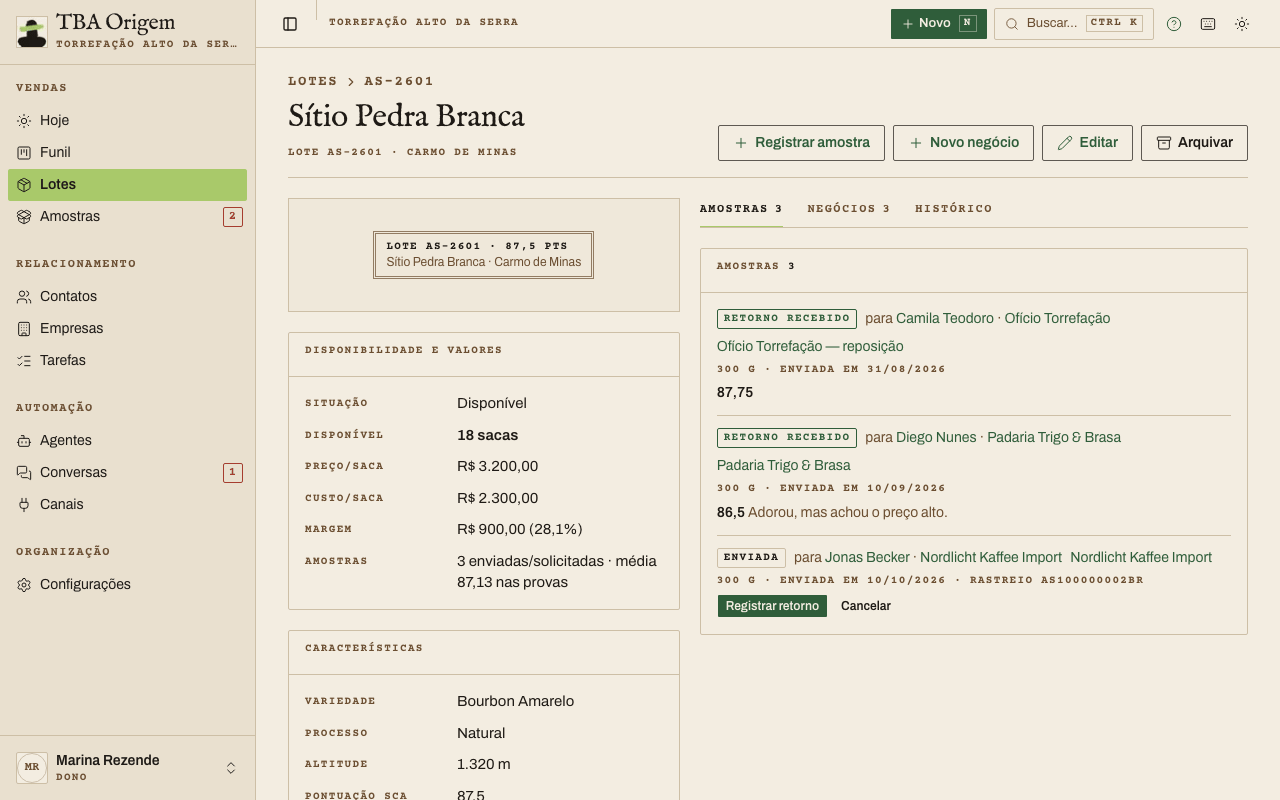
- Disponibilidade e valores: situação, Saldo, Reservado e Disponível (em sacas e em kg), armazém, preço, custo, margem e quantas amostras já saíram, com a média das notas.
- Abas: Estoque (movimentações, alerta de saldo baixo), Amostras (quem recebeu), Negócios (vendas com esse lote) e Histórico.
O saldo não se edita direto: ele muda só pelas movimentações (entrada, saída por venda, saída para amostra e ajuste). Veja Estoque.
Erros comuns
- Não tenho todos os dados do lote agora. Não precisa: cadastre só o código e complete depois em Editar.
- Não vejo preço nem margem. Preços aparecem só para o dono, a não ser que ele libere para a equipe em Configurações. Aparece “Visível só para donos”.
- Quero corrigir a quantidade. Na aba Estoque do lote, registre um Ajuste com o motivo (ex.: recontagem no armazém).
- O lote virou Vendido sozinho. O saldo chegou a zero. Com uma nova entrada, ele volta para Disponível.
- Um lote sumiu da lista. Provavelmente foi arquivado. No filtro Situação, escolha Arquivado ou Todos.
- Estou registrando uma amostra e o lote não existe. No próprio formulário da amostra, digite o código em Lote e toque em Cadastrar lote “…”.
Veja também
Não achou o que procurava? Veja as perguntas frequentes ou busque na central.