
Exportar ou apagar dados de um contato
Quando um comprador pede uma cópia dos dados dele, ou pede para ser apagado, o dono da conta resolve direto na ficha do contato.
Passo a passo
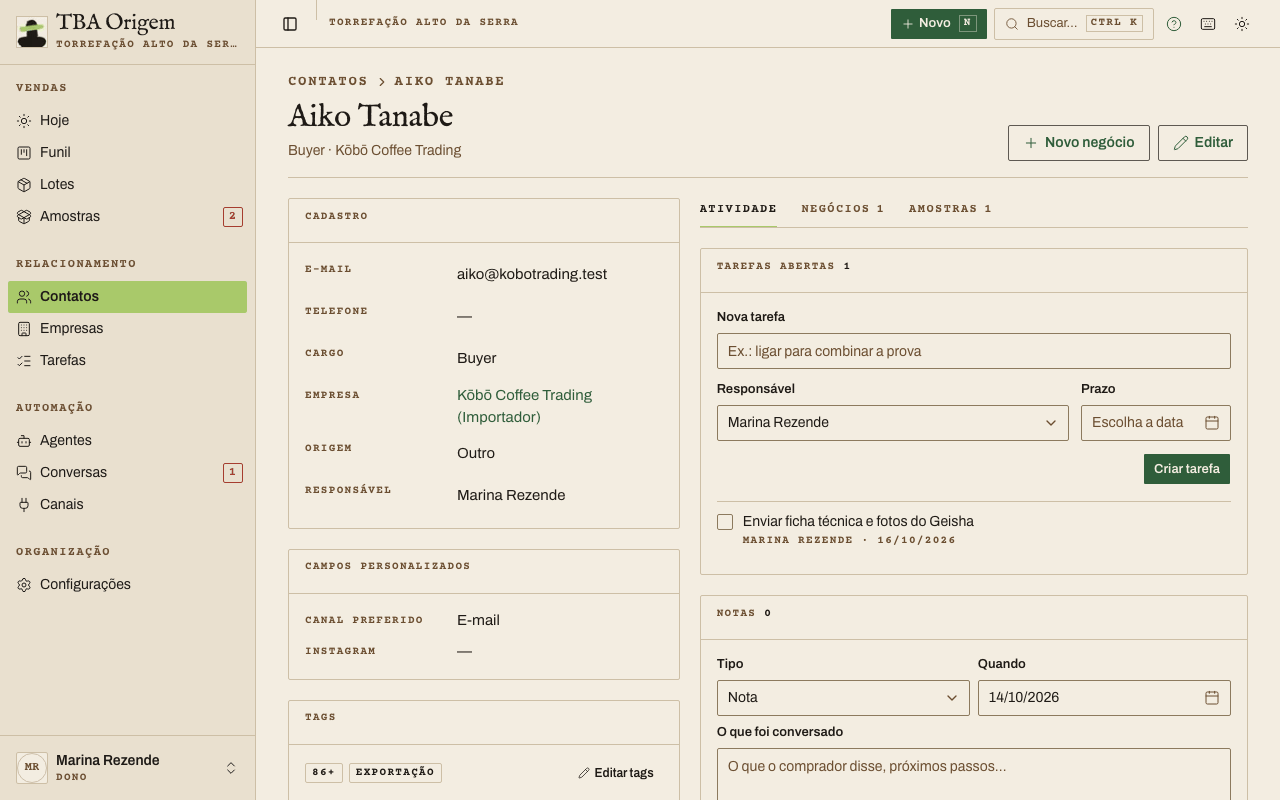
- Abra a ficha do contato em Contatos.
- Desça até o quadro Privacidade (LGPD).
- Para entregar os dados, clique em Exportar dados (JSON). O arquivo baixa no seu computador com tudo o que o sistema tem da pessoa: cadastro, notas, tarefas, consentimentos, negócios, amostras, conversas e os registros de acesso. Mande esse arquivo para o comprador.
- Para apagar, clique em Excluir dados do contato.
- Na janela Excluir dados pessoais, leia o aviso e digite o nome do contato exatamente como aparece na ficha.
- Clique em Excluir definitivamente. Você volta para a lista com o aviso “Contato e dados pessoais excluídos.”
O que é apagado e o que fica
- Apagado: o contato, as notas, as tarefas, os consentimentos, as tags e o histórico dele, e as conversas de WhatsApp com todas as mensagens.
- Fica, sem o nome da pessoa: os negócios e as amostras, para você não perder o histórico de vendas.
- Auditoria: continua registrado que houve acessos e mudanças, mas sem os dados.
A exclusão não pode ser desfeita. Se quiser guardar uma cópia, exporte antes.
Erros comuns
- Não vejo os botões de exportar e excluir. Só o dono da conta vê. Peça a ele.
- “Digite o nome do contato exatamente para confirmar.” O nome digitado não confere com o da ficha. Copie da ficha, sem espaços a mais.
- O comprador só quer parar de receber mensagens. Não precisa apagar: registre a revogação do consentimento. Veja LGPD e seus compradores.
- A conta está só para leitura. Exportar e excluir funcionam mesmo assim.
Veja também
Não achou o que procurava? Veja as perguntas frequentes ou busque na central.