
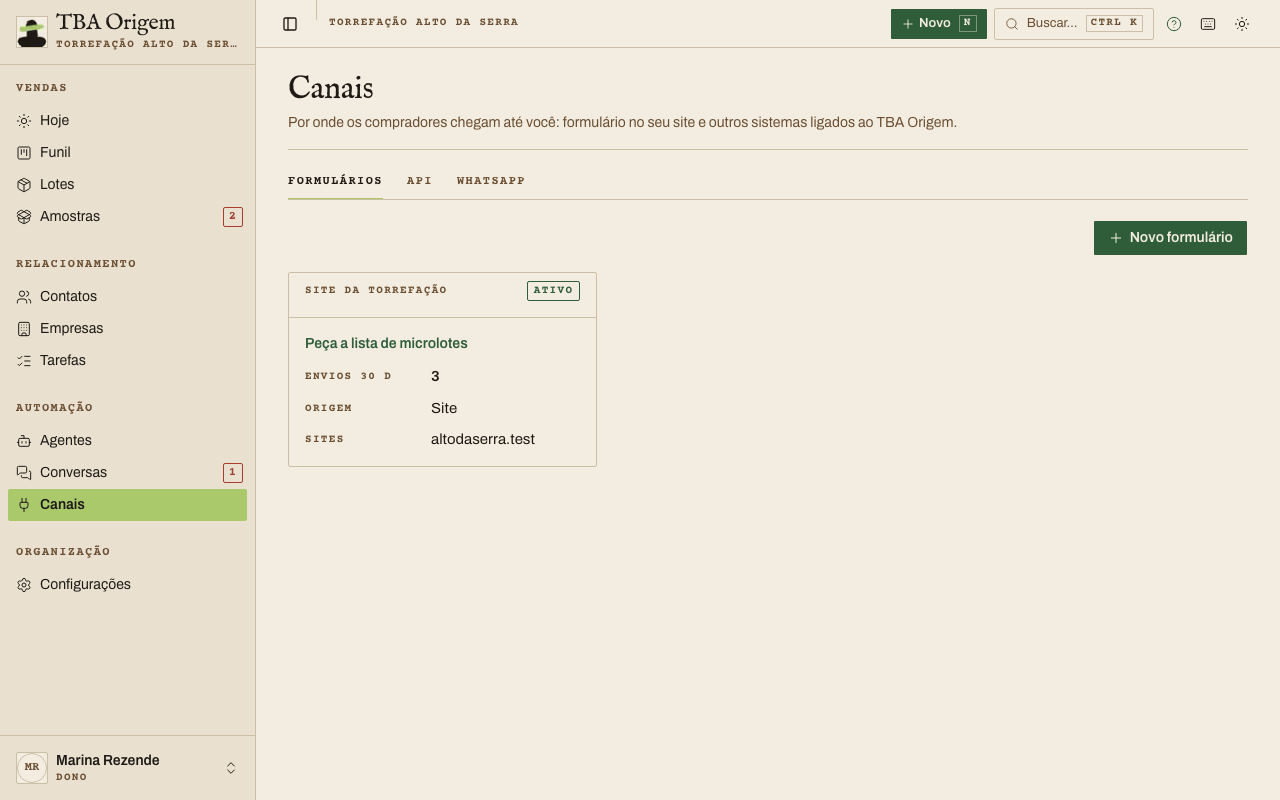
Formulário no site
O formulário no site faz cada pessoa que preencher entrar sozinha no sistema, como contato e negócio no funil, com uma tarefa para alguém da equipe responder.
Passo a passo
- Abra Canais › Formulários e clique em Novo formulário.
- Em Nome interno, dê um nome que só você vê, como “Site” ou “Link da bio”.
- Em O que o visitante vê, ajuste o Título (o padrão é “Fale com a gente”) e marque os campos: Pedir telefone, Telefone obrigatório, Pedir empresa, Campo de mensagem. Nome e e-mail sempre aparecem.
- Confira o Texto de consentimento (LGPD) e a Mensagem após o envio.
- Em Para onde vai o lead, escolha o Funil e o Responsável pela tarefa. Sem responsável, as tarefas são divididas em rodízio entre a equipe.
- Em Sites autorizados a exibir o formulário, escreva o endereço do seu site, um por linha, por exemplo exemplo.com.br.
- Clique em Criar formulário.
- Na tela do formulário, em Como colocar no site, copie o Código para o site e mande para quem cuida do seu site. Essa pessoa cola o código no lugar onde o formulário deve aparecer.
- Faça um teste: preencha o formulário em Prévia ou no seu site. O envio aparece em Últimos envios e o comprador entra no funil e no Hoje.
Já tenho landing da TBA
Se o seu site é uma landing feita pela TBA, o formulário já vem instalado. Nos primeiros passos, clique em Já tenho landing da TBA para marcar esse passo como feito.
Erros comuns
- O site não aceitou o código. Abra O site não aceitou o código? Use esta outra versão e copie a Versão simples (sem JavaScript). Ela funciona em mais lugares, mas não guarda de qual anúncio o comprador veio.
- O formulário não aparece no site. Confira se o endereço do site está em Sites autorizados (sem “https://”, por exemplo exemplo.com.br) e se o formulário está Ativo.
- Aparece “Este formulário não está disponível no momento”. O formulário está Pausado. Clique em Ativar.
- “Muitas tentativas. Tente de novo em alguns minutos.” Foram muitos envios seguidos do mesmo lugar, o que acontece em testes. Espere alguns minutos.
- Não vejo o botão Novo formulário. Só o dono cria e muda formulários.
- O teste na Prévia virou um contato de verdade. É assim mesmo: a prévia usa o formulário real. Apague o contato de teste depois.
Veja também
Não achou o que procurava? Veja as perguntas frequentes ou busque na central.