
Guia do primeiro dia
Este guia deixa a sua conta pronta para trabalhar já no primeiro dia: dados da empresa, lotes, compradores e equipe.
Prefere ver antes de fazer? O vídeo mostra o primeiro acesso inteiro, do card Primeiros passos até o agente testado:
Onde ficam os primeiros passos
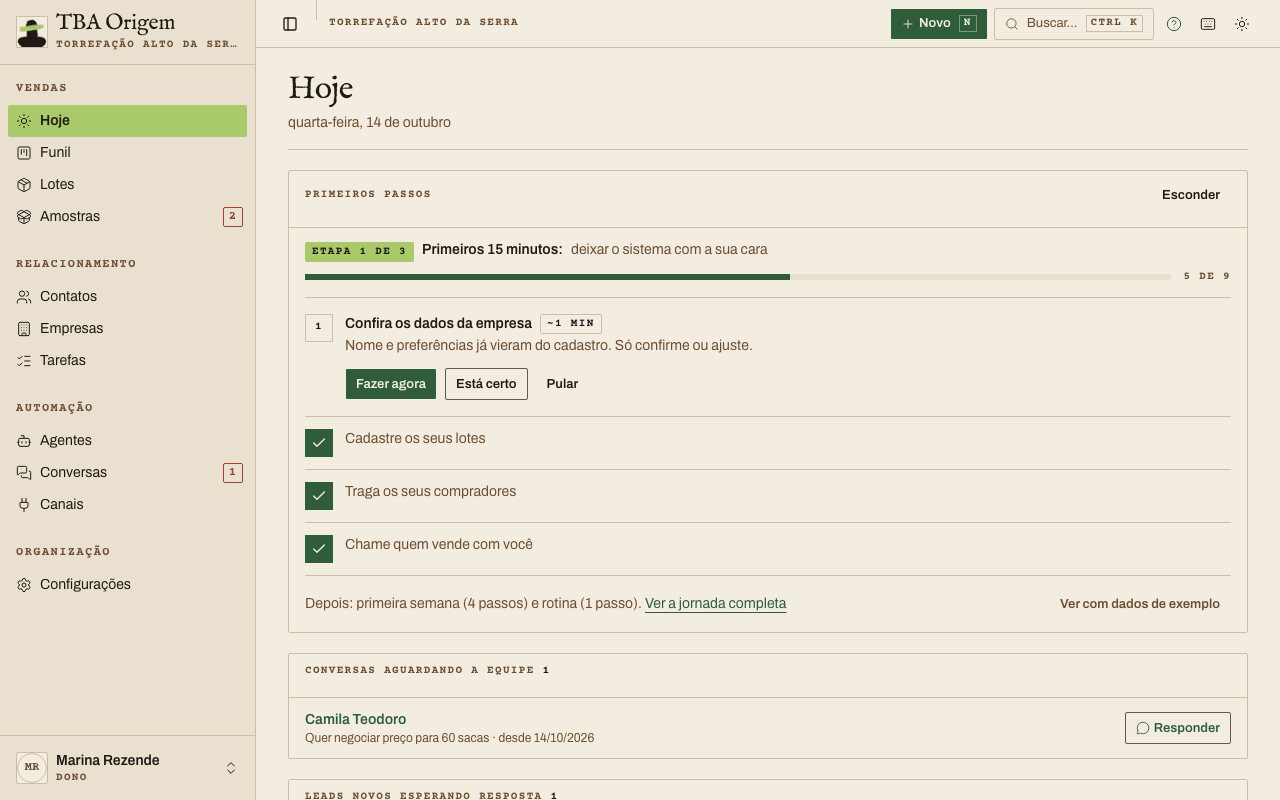
Ao entrar, abra o Hoje. No alto da tela aparece o card Primeiros passos, com uma barra de progresso e a lista do que falta fazer.
- Cada passo mostra quanto tempo leva, mais ou menos.
- O botão Fazer agora leva direto para a tela certa.
- Você não precisa marcar nada: o passo fica feito sozinho quando você faz a tarefa de verdade (salvar a empresa, cadastrar um lote, cadastrar ou importar um comprador, mandar um convite).
- Não quer fazer um passo agora? Clique em Pular. Por alguns segundos aparece Desfazer, caso tenha clicado sem querer.
Etapa 1: os quatro passos do primeiro dia
- Dados da empresa. Em Configurações, confira o nome da empresa, se a equipe pode ver preços, em quantos dias o sistema deve avisar que uma amostra está sem retorno e os tipos de empresa dos seus compradores. Já vem preenchido; se estiver tudo certo, é só clicar em Está certo no card.
- Seus lotes. Cadastre o que você tem para vender em Lotes. Só o código já basta; origem, quantidade e preço você completa depois.
- Seus compradores. Em Contatos, cadastre o primeiro comprador à mão em Novo contato ou traga a sua lista de uma planilha (CSV ou Excel, com modelo para baixar) em Importar planilha. O passo fica feito com o primeiro contato no sistema, inclusive o que chega sozinho pelo formulário do site ou pelo WhatsApp.
- Sua equipe. Chame quem vende com você em Configurações › Equipe. Cada pessoa entra com o próprio acesso e recebe as próprias tarefas.
Terminou a Etapa 1? O card passa para a primeira semana.
Quer ver antes de mexer?
No card, clique em Ver com dados de exemplo. Você entra numa conta de demonstração, já cheia de compradores, negócios, lotes e amostras, só para olhar. Nada do que está lá mistura com a sua conta. Veja Dados de exemplo.
Fechou o card sem querer?
Você pode reabrir a lista quando quiser em Configurações › Primeiros passos.
Erros comuns
- O passo não ficou marcado. Ele só conta quando a tarefa foi feita de verdade. Exemplo: abrir a tela de importar não marca; salvar um contato ou importar a planilha marca. Volte à tela e conclua.
- Pulei um passo e quero fazer. Clique em Desfazer logo depois de pular, ou reabra a lista em Configurações › Primeiros passos.
- Não vejo o card Primeiros passos. Ele aparece para quem é dono da conta. Se você é da equipe, peça ao dono para fazer a configuração.
- Não sei o que é lote, funil ou negócio. Veja o Glossário.
Veja também
Não achou o que procurava? Veja as perguntas frequentes ou busque na central.