
Mover e perder negócios
Mover o negócio de etapa mostra em que ponto a venda está; marcar como perdido, com o motivo, ajuda a entender onde as vendas param.
Passo a passo
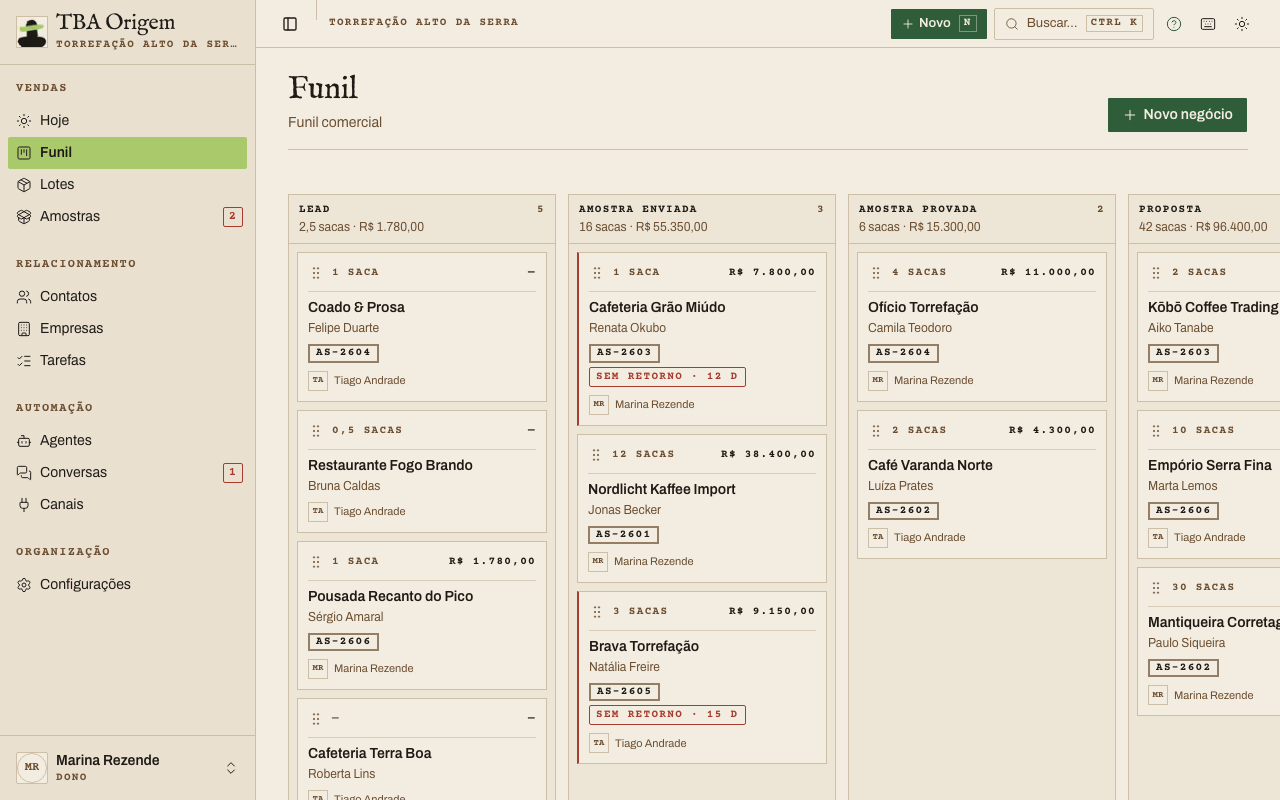
- No computador, abra o Funil e arraste a ficha até a coluna da nova etapa.
- No celular, escolha a etapa nas abas de cima, toque em Mover embaixo do negócio e escolha a nova etapa em Mover para.
- Na ficha do negócio, você também pode usar Mover para a etapa e clicar em Mover.
- Logo depois de mover, aparece uma mensagem com Desfazer por alguns segundos. Clique se moveu sem querer.
- Para marcar como ganho, leve o negócio para a etapa de ganho.
- Para marcar como perdido, leve para a etapa de perda. Abre a janela Motivo da perda: escolha o Motivo, escreva uma observação se quiser e clique em Marcar como perdido.
Pelo teclado
No funil, aperte Tab até a alça ⋮ da ficha, aperte espaço, use as setas para escolher a etapa e a posição e aperte espaço de novo para soltar. Esc cancela.
Erros comuns
- O botão Marcar como perdido não funciona. Escolha um motivo primeiro; ele é obrigatório.
- Cancelei a janela do motivo e o negócio voltou. É esperado: sem motivo, o negócio não vai para perdido.
- Não apareceu Desfazer ao tirar um negócio de perdido. Voltar para perdido pediria o motivo de novo, por isso o sistema não oferece desfazer nesse caso. Mova de novo pelo funil.
- O motivo que eu quero não está na lista. O dono cadastra novos motivos em Configurações › Funis, no quadro Motivos de perda.
Veja também
Não achou o que procurava? Veja as perguntas frequentes ou busque na central.