
Funil
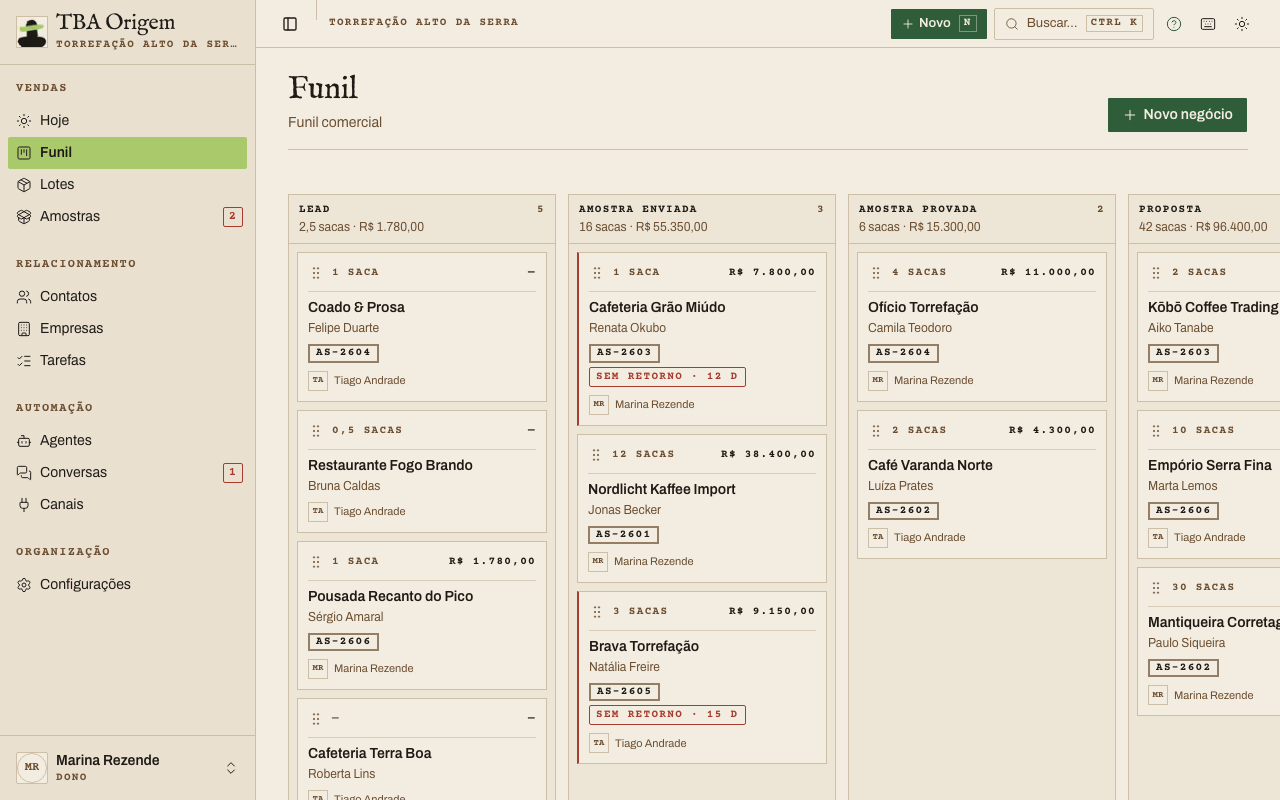
O Funil mostra todas as suas vendas em andamento, uma coluna por etapa, para você ver de relance em que ponto cada comprador está.
Como ler o funil
- Cada coluna é uma etapa (por exemplo: primeiro contato, amostra enviada, proposta, ganho, perdido).
- No alto de cada coluna aparecem quantos negócios há nela, a quantidade e o valor somados.
- Cada ficha é um negócio: o comprador, o lote e o valor.
- Negócios fechados (ganhos ou perdidos) há mais de 90 dias saem do quadro, mas continuam guardados na ficha do comprador.
Passo a passo
- Abra o Funil.
- Para criar uma venda, clique em Novo negócio.
- Em Comprador, escolha um contato ou uma empresa que já existe, ou clique em Cadastrar comprador novo e preencha o nome (o WhatsApp é opcional).
- Se quiser, escolha o lote, a quantidade e o Valor total (R$). Clique em Salvar negócio.
- Para mudar a etapa, arraste a ficha para outra coluna. No celular, escolha a etapa nas abas de cima e toque em Mover. Pelo teclado: aperte Tab até a alça ⋮ da ficha, aperte espaço para pegar, use as setas para escolher a coluna e espaço de novo para soltar (Esc cancela).
- Clique no título da ficha para abrir o negócio com tudo: amostras, tarefas, notas e histórico.
Se você tem mais de um funil, escolha qual ver logo abaixo do título da página.
Erros comuns
- “Diga quem é o comprador”. Todo negócio precisa de um contato ou de uma empresa. Escolha um ou cadastre um novo no próprio formulário.
- O negócio voltou sozinho para onde estava. O sistema não conseguiu salvar o movimento (por exemplo, sem internet). Tente de novo.
- Pediu um motivo ao mover. Levar para a etapa de perda sempre pede o motivo. Veja Mover e perder negócios.
- O funil está vazio e diz “Nenhum funil configurado”. O dono precisa criar as etapas em Configurações › Funis.
- Um negócio sumiu do quadro. Se foi fechado há mais de 90 dias, ele saiu do quadro. Procure pela busca (Ctrl K) ou na ficha do comprador.
Veja também
Não achou o que procurava? Veja as perguntas frequentes ou busque na central.