
Importar planilha de compradores
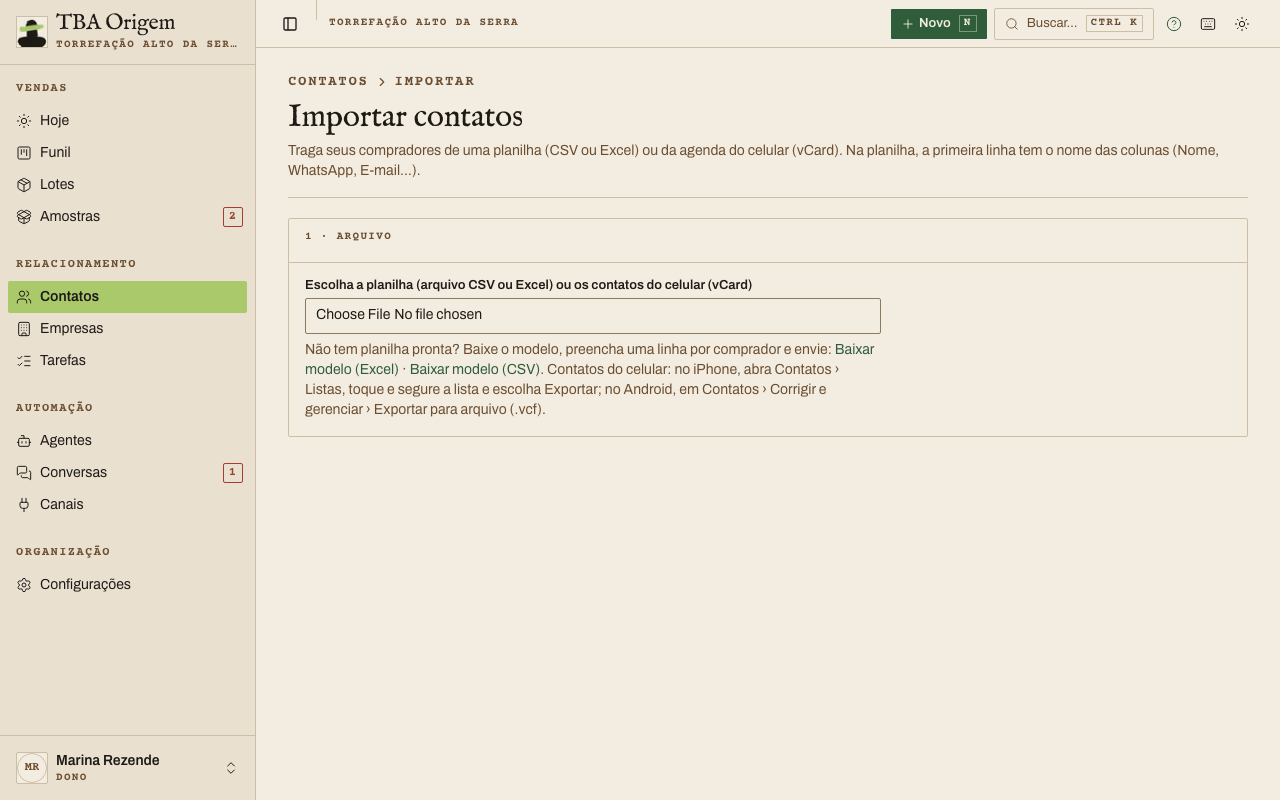
A importação traz a sua lista de compradores de uma planilha (CSV ou Excel) ou dos contatos do celular de uma vez só, sem digitar um por um.
Antes de começar: prepare a planilha
- O sistema lê CSV, Excel (.xlsx) e contatos do celular (vCard, .vcf). Não tem planilha pronta? Na tela de importar, clique em Baixar modelo (Excel) ou Baixar modelo (CSV), preencha uma linha por comprador e envie de volta.
- No Excel, vale a primeira aba. Do Google Planilhas, use Arquivo › Fazer download › Microsoft Excel (.xlsx).
- Contatos do celular: no iPhone, abra Contatos › Listas, toque e segure a lista e escolha Exportar; no Android, em Contatos › Corrigir e gerenciar › Exportar para arquivo (.vcf). Mande o arquivo para o computador e escolha ele na importação.
- A primeira linha precisa ter o nome das colunas.
- Só a coluna de Nome é obrigatória. As outras ajudam: WhatsApp (ou Telefone), E-mail, Cargo, Empresa, Tipo de empresa, Tags (separadas por ponto e vírgula ou vírgula) e Observação (vira uma nota na ficha).
- Até 5.000 linhas por arquivo. Se tiver mais, divida em partes.
Exemplo de planilha:
| Nome | Empresa | Tags | ||
|---|---|---|---|---|
| Ana Souza | (35) 99999-0000 | ana@exemplo.com.br | Café da Praça | feira 2026 |
Passo a passo
- Abra Contatos e clique em Importar planilha.
- Em 1 · Arquivo, escolha a planilha (CSV ou Excel) ou o arquivo de contatos do celular (.vcf).
- Em 2 · Colunas (ou 2 · Campos do celular, quando é vCard, já preenchido para você), confira a coluna Importar como de cada linha. O sistema já sugere pelo nome da coluna (por exemplo, “WhatsApp” vira Telefone). Escolha — ignorar — para o que não quer trazer.
- Em 3 · Origem e privacidade, escolha a Origem dos contatos (o padrão é Importação) e confirme Por que posso guardar esse contato?. Na dúvida, deixe como está: vale para contato comercial entre empresas.
- Se quiser, marque tags em Aplicar tags a todos.
- Clique em Importar … linhas.
- Veja o Resultado: quantos contatos são novos, quantos foram atualizados e quantos foram ignorados, com o motivo de cada linha ignorada.
Contatos que já existem
Se o e-mail ou o telefone já estiver cadastrado, o sistema não cria outro: ele completa só os dados que estavam vazios na ficha e não apaga nada que você já tinha.
Erros comuns
- “Não deu para ler o arquivo.” O arquivo não é CSV, Excel (.xlsx) nem vCard. Salve de novo como .xlsx ou CSV (planilhas antigas .xls, do Numbers ou .ods também precisam ser salvas como .xlsx), ou exporte de novo os contatos do celular.
- “Não encontramos o cabeçalho na primeira linha.” A primeira linha está vazia ou não tem os nomes das colunas. Coloque os nomes (Nome, WhatsApp, E-mail…) na linha 1.
- “Associe uma coluna ao campo Nome.” Escolha, em Importar como, qual coluna é o Nome. Sem isso o botão de importar fica apagado.
- Linha ignorada porque o telefone ou o e-mail não foi reconhecido. Corrija na planilha (telefone com DDD, ex.: (11) 98765-4321; e-mail completo) e importe de novo: quem já entrou não é duplicado.
- “Duplicado dentro do arquivo”. A mesma pessoa aparece duas vezes na planilha, com o mesmo e-mail ou telefone. Só a primeira entra.
- Contato do celular com vários telefones. Entra o celular como principal; os outros telefones e e-mails vão para a observação da ficha.
Veja também
Não achou o que procurava? Veja as perguntas frequentes ou busque na central.