
Publicar, voltar versão e pausar
Publicar é o que faz o agente responder de verdade no WhatsApp com o que você ensinou.
O agente tem duas partes:
- Rascunho: o que você está editando. Só o simulador usa.
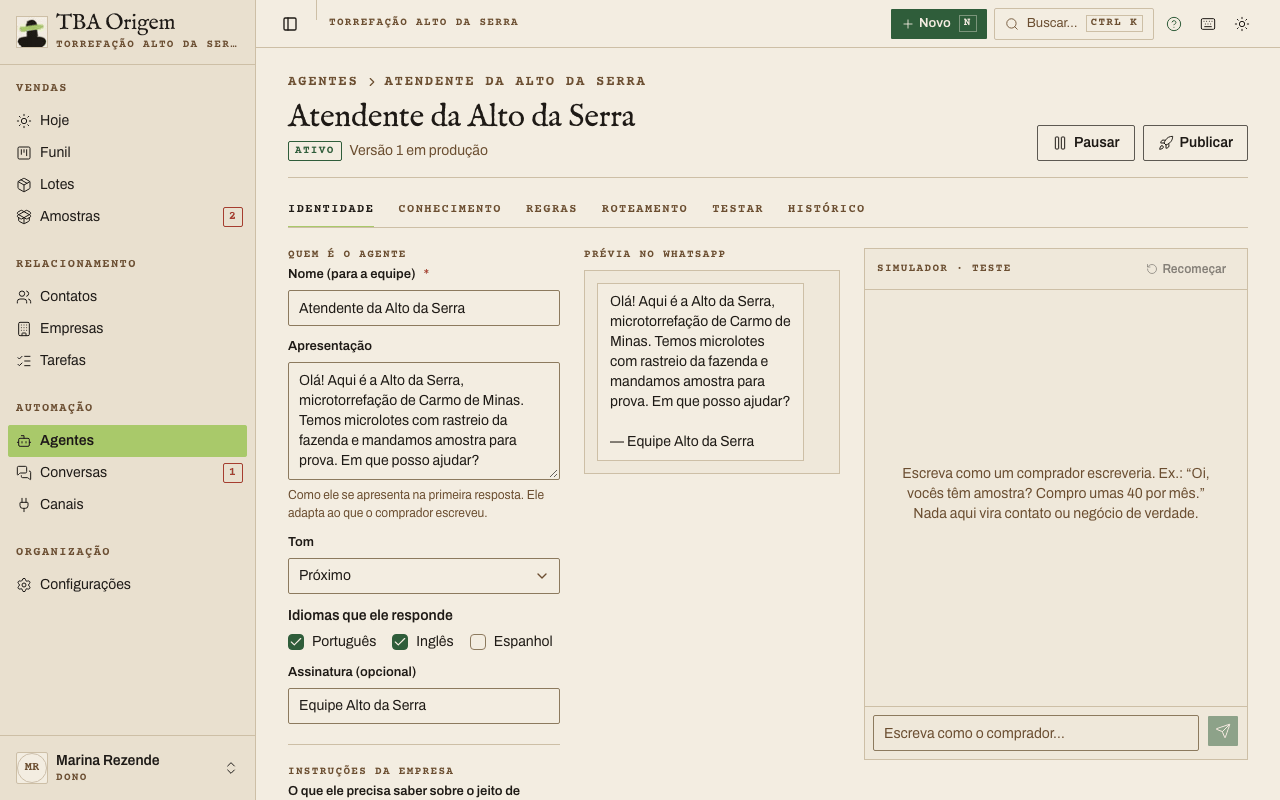
- Publicado: a versão que responde os compradores. No alto do editor aparece "Versão N em produção".
Quando você muda algo depois de publicar, aparece "rascunho com mudanças não publicadas".
Passo a passo
Publicar
- Teste no simulador.
- Clique em Publicar, no alto do editor.
- Em O que mudou (opcional), anote a mudança. Ex.: novas perguntas sobre frete.
- Clique em Publicar agora. O agente fica Ativo.
Voltar para uma versão anterior
- Vá na aba Histórico. Cada publicação aparece como Versão N, com data, quem publicou e a anotação.
- Na versão que quer, clique em Voltar para esta versão.
- Se foi engano, clique em Desfazer no aviso (vale por 8 segundos).
Voltar versão muda só o que responde os compradores. O rascunho continua como estava.
Pausar
- Clique em Pausar, no alto do editor.
- O agente para de responder e as conversas novas vão para a equipe, em Conversas › Aguardando a equipe.
- Para voltar, clique em Ativar.
Erros comuns
- "Publique o agente antes de ativar": o agente nunca foi publicado. Teste e clique em Publicar.
- "O plano … permite até N agentes ativos": pause outro agente ou mude de plano. Veja Plano e limites.
- Publiquei e o WhatsApp não responde: escolha o agente em Canais › WhatsApp › Quem responde este número. Veja Conectar o WhatsApp.
- Os botões Publicar e Pausar não aparecem: só o dono publica e pausa.
Veja também
Não achou o que procurava? Veja as perguntas frequentes ou busque na central.