
Amostras
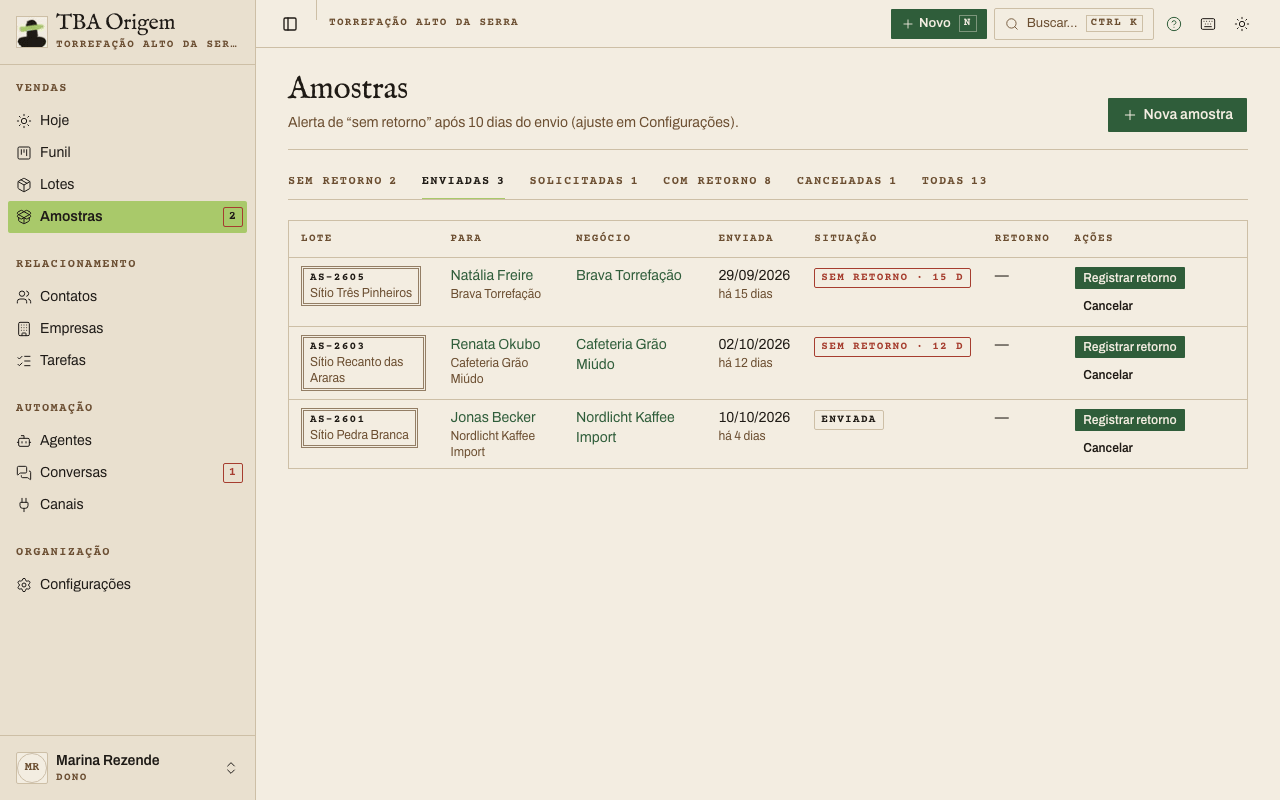
Em Amostras você registra cada amostra enviada, vê quem ainda não respondeu e guarda a opinião e a nota de cada comprador.
Passo a passo
- Abra Amostras e clique em Nova amostra. Você também pode começar pela ficha do negócio, do contato ou do lote, em Registrar amostra.
- Escolha o lote. Se ele ainda não existe, clique em Cadastrar lote novo e informe só o código.
- Em Para quem, escolha o Negócio ou o comprador. Sem negócio, deixe marcado Criar negócio no funil para este comprador para a venda entrar no funil.
- Se a amostra já saiu, marque Já foi enviada e informe a Data de envio e, se tiver, o Código de rastreio.
- Clique em Registrar amostra.
- Amostra pedida que saiu depois? Na lista, clique em Marcar enviada.
- Quando o comprador responder, clique em Registrar retorno, diga se ele provou, a nota (opcional) e o comentário, e clique em Salvar retorno.
As abas
- Sem retorno: enviadas há mais dias do que o prazo da sua empresa (o padrão é 10 dias). São as que você precisa cobrar.
- Enviadas, Solicitadas, Com retorno, Canceladas e Todas.
O prazo aparece no alto da tela e o dono muda em Configurações, em Alerta de amostra sem retorno (dias).
O que acontece sozinho
- Ao marcar como enviada, o negócio ligado vai para a etapa de amostra enviada.
- Quando passa do prazo, a amostra aparece no Hoje em Amostras sem retorno e o responsável ganha uma tarefa de cobrança.
- Ao registrar que o comprador provou, a tarefa de cobrança é concluída e o negócio vai para a etapa de retorno da amostra.
Erros comuns
- A nota não é aceita. Ela precisa estar dentro da escala da sua empresa (a mensagem mostra o mínimo e o máximo). Use vírgula para decimais, por exemplo 86,5.
- O comprador respondeu que ainda não provou. Em Registrar retorno, escolha Ainda não. A amostra sai da cobrança, e o negócio não avança.
- Não consigo cancelar uma amostra. Amostra com retorno registrado não pode ser cancelada.
- A amostra não aparece em Sem retorno. Ela só entra depois do prazo, contado da data de envio. Confira se foi marcada como enviada.
Veja também
Não achou o que procurava? Veja as perguntas frequentes ou busque na central.