
Conectar o WhatsApp
Conectar o WhatsApp faz as mensagens do número da empresa chegarem em Conversas, para o agente ou a equipe responder.
É opcional. Sem WhatsApp conectado, o botão Cobrar abre o seu WhatsApp com a mensagem pronta, e você registra a conversa na ficha.
Antes de começar:
- Você precisa ser dono da conta no TBA Origem e administrador do portfólio da empresa na Meta (Facebook).
- O número não pode estar em uso no aplicativo do WhatsApp. Use um número novo ou apague a conta do aplicativo nesse número antes.
- A conta e o custo da Meta são seus. A Meta cobra direto de você as conversas que não são gratuitas.
- Reserve uns 40 minutos. Se preferir, a TBA House faz com você numa chamada.
Passo a passo
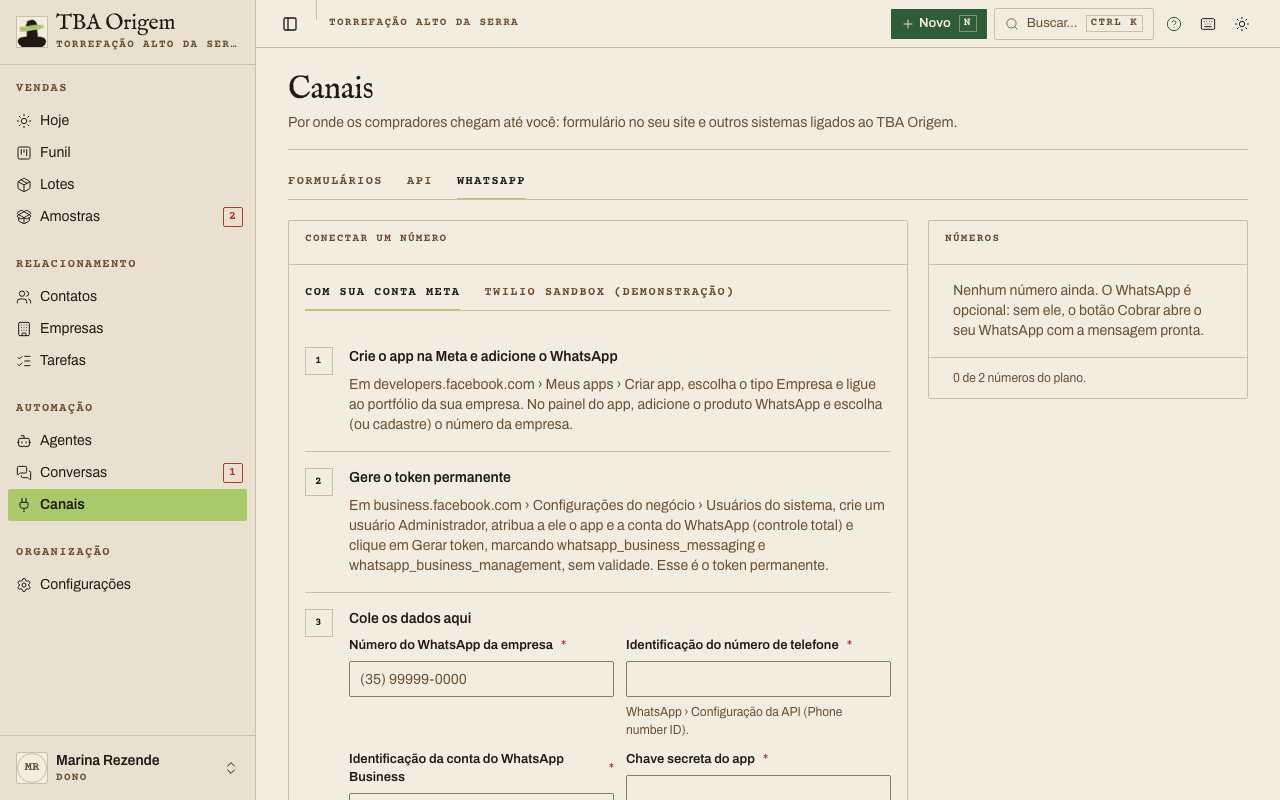
- No menu, abra Canais › WhatsApp e escolha Com sua conta Meta.
- Crie o app na Meta e adicione o WhatsApp. Em developers.facebook.com › Meus apps › Criar app, escolha o tipo Empresa e ligue ao portfólio da sua empresa. No painel do app, adicione o produto WhatsApp e escolha (ou cadastre) o número da empresa.
- Gere o token permanente. Em business.facebook.com › Configurações do negócio › Usuários do sistema, crie um usuário Administrador, atribua a ele o app e a conta do WhatsApp (controle total) e clique em Gerar token. Marque whatsapp_business_messaging e whatsapp_business_management, validade Nunca.
- Cole os dados no TBA Origem: Número do WhatsApp da empresa, Identificação do número de telefone, Identificação da conta do WhatsApp Business (as duas ficam em WhatsApp › Configuração da API), Chave secreta do app (Configurações do app › Básico) e Token permanente (usuário do sistema), que começa com EAA. Clique em Salvar credenciais. Tudo fica cifrado.
- Configure o webhook na Meta. O TBA Origem mostra a URL e o token. No app da Meta, vá em WhatsApp › Configuração › Webhook › Editar, cole a URL de retorno e o token de verificação (use os botões Copiar URL e Copiar token), clique em Verificar e salvar e assine o campo messages.
- Envie a mensagem de teste. Do seu celular, mande "oi" para o número da empresa. Depois, em Seu WhatsApp, digite esse celular e clique em Enviar mensagem de teste. Chegou? O número fica Conectado.
- Escolha o agente que responde (opcional). Em Quem responde este número, escolha o agente e clique em Salvar. Sem agente, as mensagens ficam em Conversas para a equipe responder.
Na lista Números, à direita, você vê cada número com a situação (Conectado, Falta testar ou Com erro) e quantos números do plano já usou. Para tirar um número, use Desconectar: as conversas já recebidas continuam em Conversas.
Números por plano: Raiz 1, Safra 2, Legado 3. Para conectar mais um, clique em Outro número.
Erros comuns
- Verificar e salvar falha na Meta: a URL ou o token foi colado com espaço. Copie de novo pelos botões.
- "O teste não saiu": o celular de destino não falou com o número nas últimas 24 horas. Mande "oi" do celular e tente de novo. Se continuar, confira o token permanente.
- As mensagens não chegam no TBA Origem: faltou assinar o campo messages no webhook (passo 5).
- Parou de funcionar depois de um dia: foi usado o token temporário do painel do app. Gere o token do usuário do sistema (passo 3).
- "Esse número já está conectado em outra conta": o número está ligado a outra organização. Fale com a TBA House.
- "Seu plano permite 1 número de WhatsApp": desconecte um número ou mude de plano.
- A tela só mostra "Só o dono da conta configura": peça ao dono para conectar.
- WhatsApp aparece como "em breve": a área ainda não foi ligada na sua conta. Fale com a TBA House.
A aba Twilio Sandbox (demonstração) é só para demonstrações: usa um número compartilhado e não serve para atender clientes.
Veja também
Não achou o que procurava? Veja as perguntas frequentes ou busque na central.